✍ Ajoutez simplement le depôt suivant dans le champ de la fenêtre des référentiels, puis faites Ajouter:
https://github.com/devmel/hass_airsend
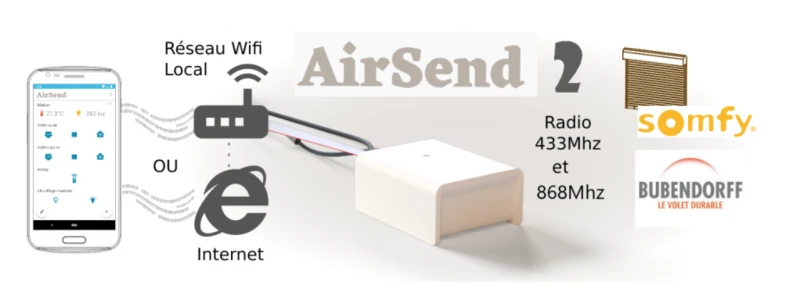
Envoyez les commandes radios comme les télécommandes de vos appareils. Aucune limite du nombre de télécommandes. Fréquence de 433.05 à 434.79 MHz et de 868 à 870 Mhz.
Airsend Duo vous permet d'actionner des appareils depuis votre smartphone, votre ordinateur, votre enceinte connectée ou les plugins de box domotique (Jeedom, Home Assistan, Eedomus).
⤖Pré-requis avant l’installation:
⤖ Avoir installé HACS sur Home Assistant
⤖ Accéder à la page pour l'installation de HACS : cliquer ici

https://github.com/devmel/hass_airsend-addon⤖
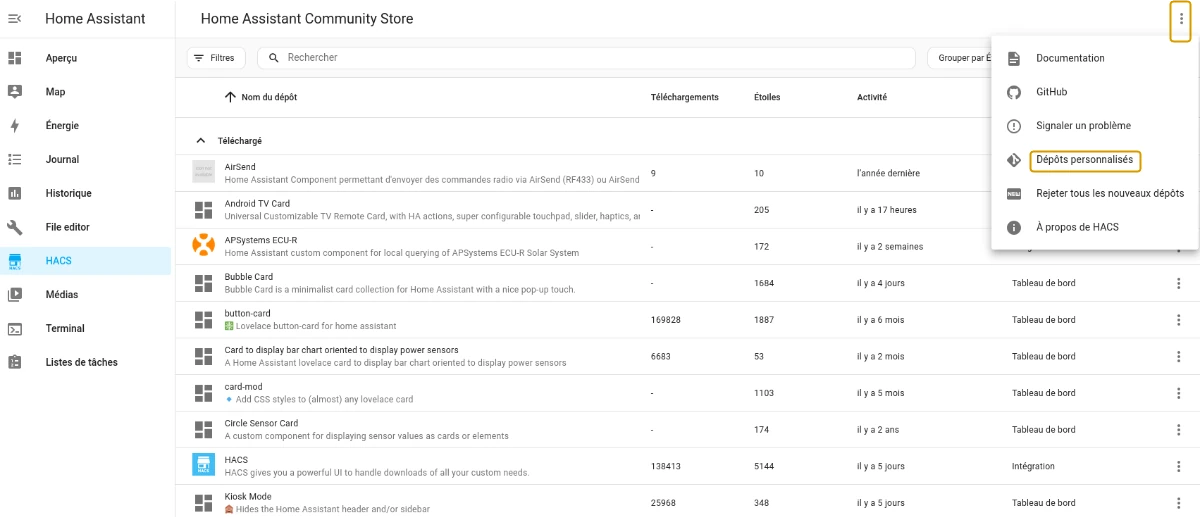
Pour pouvoir commencer à utiliser AirSend le système domotique home assistant, il est d’abord nécessaire d'ajouter un depot à HACS . Pour cela
rendez-vous dans HACS, puis Cliquez sur les 3 points dans le coin supérieur droit puis Sélectionnez "Dépôts personnalisés" puis
Ajoutez l'URL du Dépôts personnalisés
puis Sélectionnez le type integration puis Cliquez sur le bouton "AJOUTER"
ou utiliser le bouton bouton My ci ci-dessous .
✍ Ajoutez simplement le depôt suivant dans le champ de la fenêtre des référentiels, puis faites Ajouter:
https://github.com/devmel/hass_airsend
Ou
⤖ Pour ajouter un depot hass_airsend dans votre instance Home Assistant, utilisez ce bouton My:

⤖ Puis Cliquez dessus pour Telecharger.
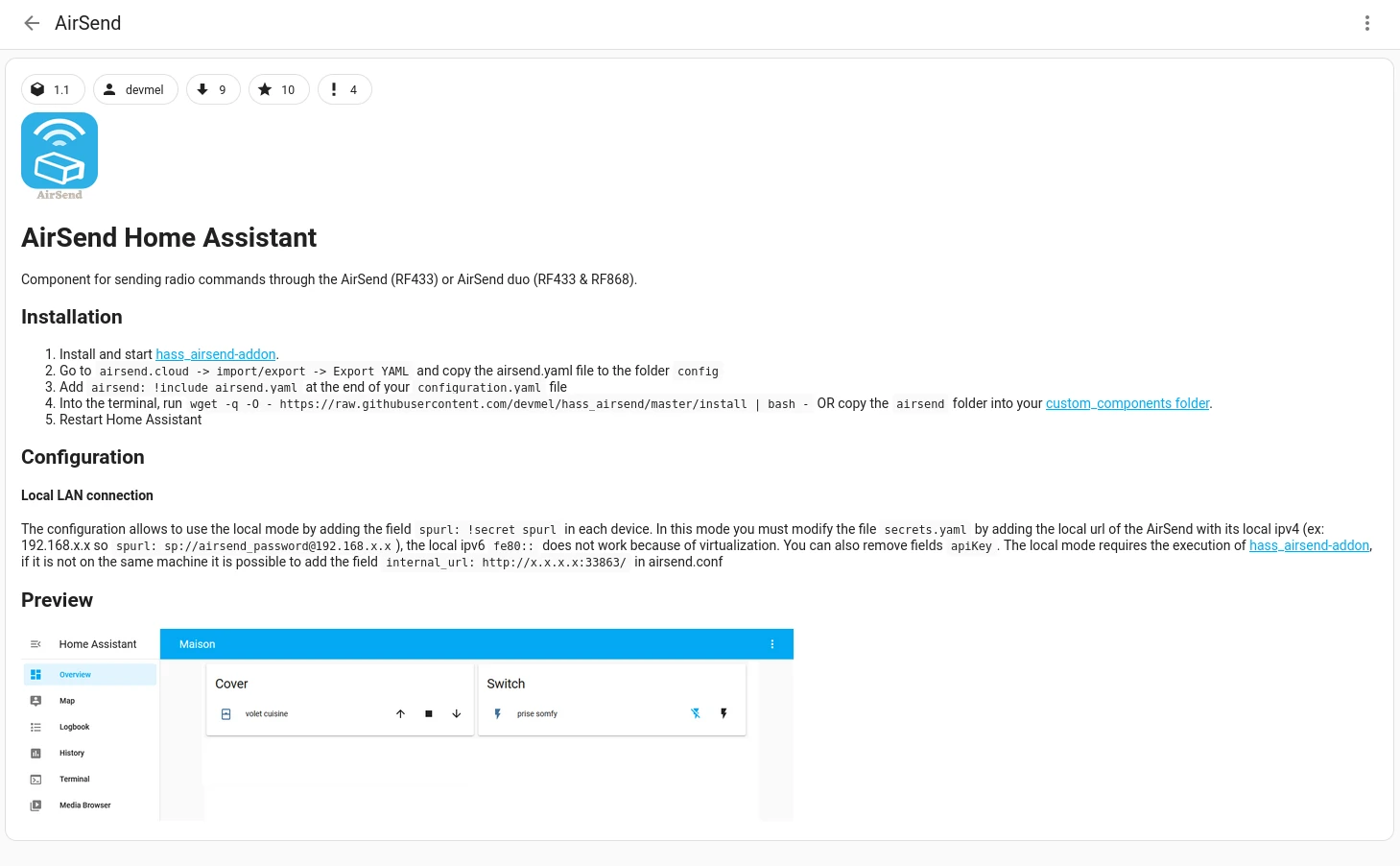
⤖ Puis vous devez redemarer votre home-assistant pour que l'intégration soit correctement installée.
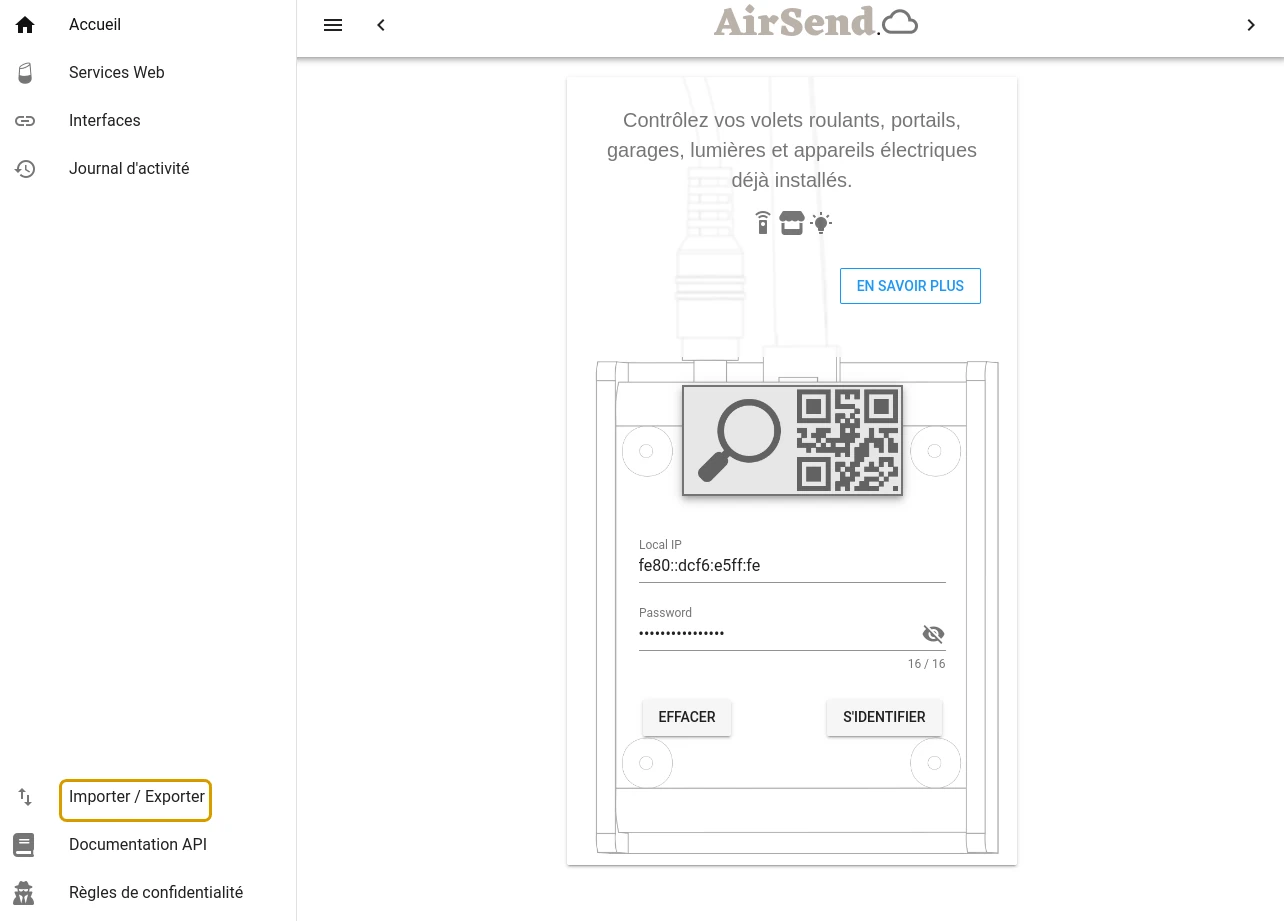
⤖ Puis Accéder à : airsend.cloud pour exporter le ficher airsend.yaml
⤖ Puis contactez-vous, puis Cliquez sur Importer / Exporter.
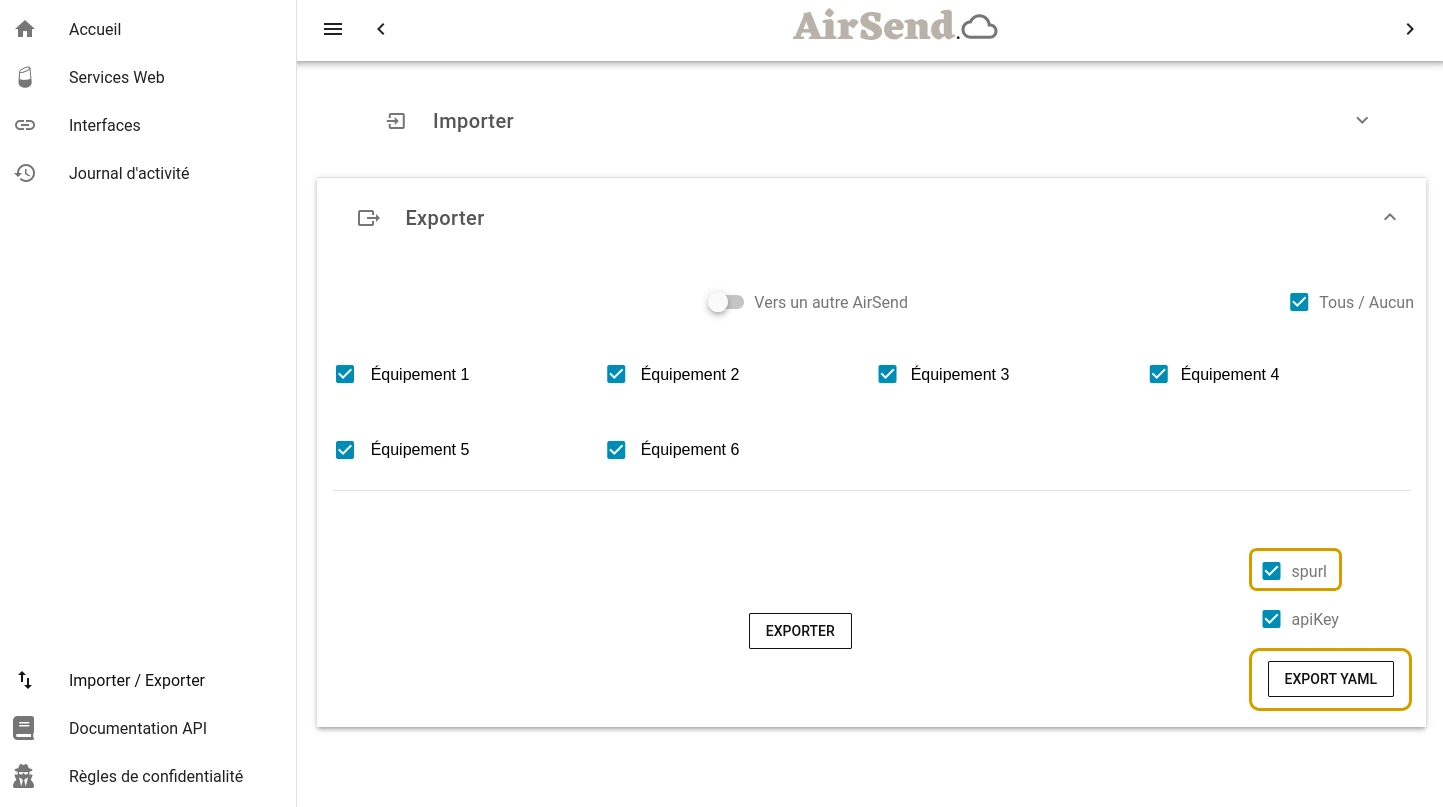
⤖ Puis cocher la la case spurl Puis cliquez sur EXPORT YAML
⤖ Rendez-vous dans votre Home Assistant : il faudra modifier des fichers et rajouter le ficher yaml qu'on a exporté.
– Je vous recommande d'utiliser le module complémentaire File editor pour modifier les fichers dans Home-assistant.
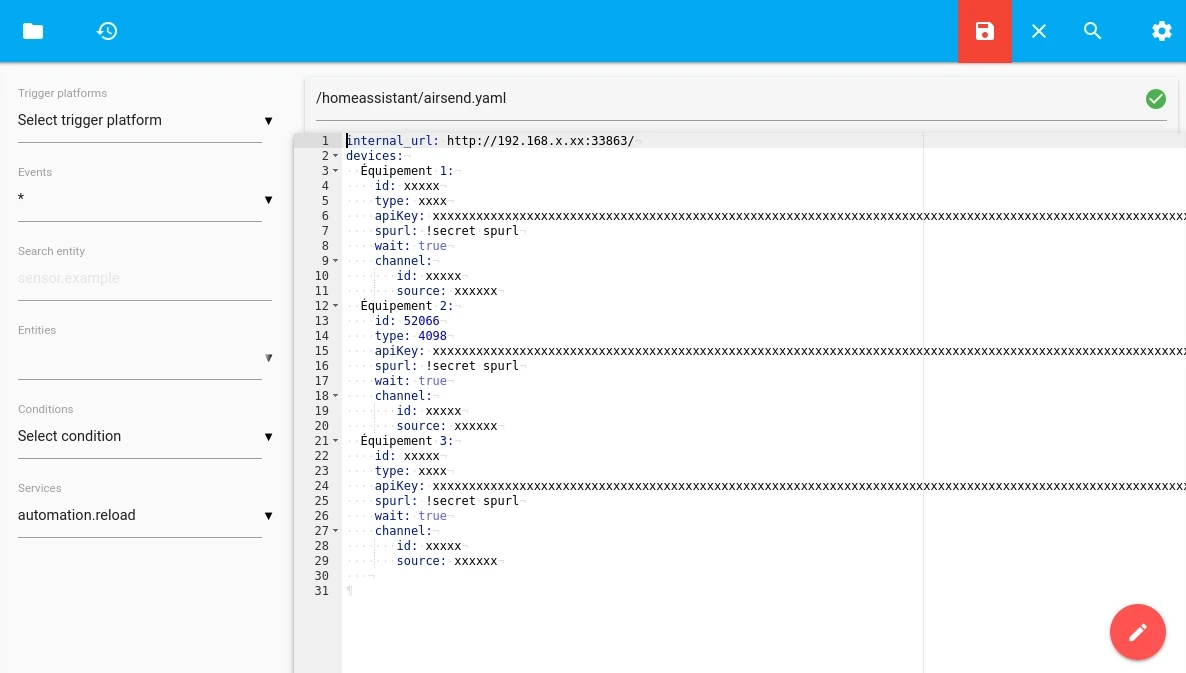
❶ On va importer le ficher airsend.yaml (ne le renommer pas)
–
Ensuite, on va modifier le ficher secrets.yaml et lui rajouter à la fin:
spurl: sp://****************@[fe80::dcf6:e5ff:fe01:5c2a]/?gw=0&rhost=192.168.xxx.xxx pour indiquer le mot de passe
et l’adresse IPv4 locale de votre airsend pour que votre ficher airsend.yaml puisse les recueillir par la variable spurl: !secret spurl ,
l’IPv6 locale ne fonctionne pas à cause de la virtualisation.
✍ voici le code : secrets.yaml
# configuration du ficher secrets.yaml
# Use this file to store secrets like usernames and passwords.
# Learn more at https://www.home-assistant.io/docs/configuration/secrets/
some_password: welcome

#AirSend duo:
spurl: sp://****************@[fe80::dcf6:e5ff:fe01:5c2a]/?gw=0&rhost=192.168.xxx.xxx
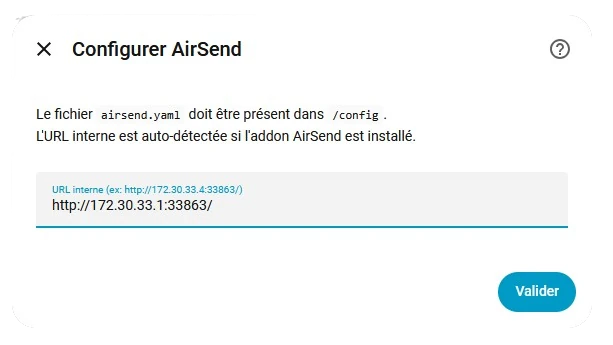
⤖ Ensuite, vous devez redemarer votre home-assistant puis on va configuration de l'intégration AirSend